
Cómo reservar online (guía en español)
Almona Clinic · Tokio
Español
Mounjaro · Guía paso a pasoCómo reservar online
Reserva en 3 minutos. El sistema se abre en japonés y puedes cambiarlo a inglés; esta guía te lleva paso a paso en español.
No necesitas saber japonés para reservar. Como el sistema no tiene versión en español, cambia primero la pantalla a inglés (paso 1) y sigue esta guía.
Reservar online ahoraVolver a Mounjaro: precios y detalles
01
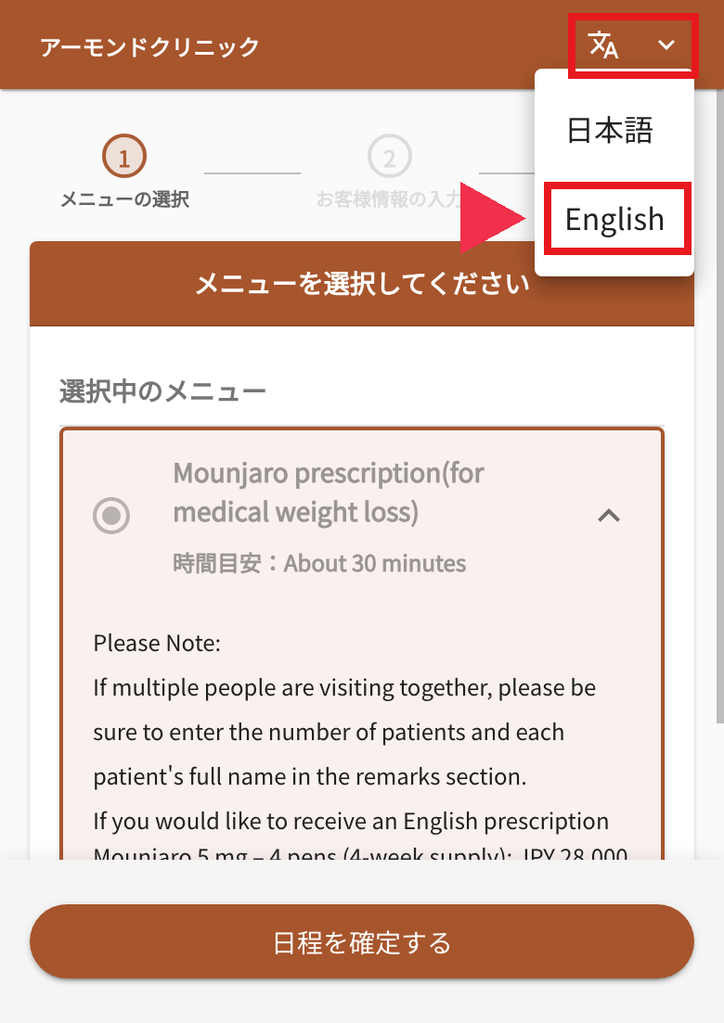
Paso 1: Abre la página de reservas y cambia el idioma a inglés
Toca el botón “Reserva online” de esta página.
El sistema de reservas se abrirá en japonés.
Toca el icono de traducción [ 文A ] en la esquina superior derecha y selecciona English.
💡 Nota: si actualizas o recargas la página, el idioma volverá al japonés. Repite el paso 1 para cambiarlo de nuevo.
02
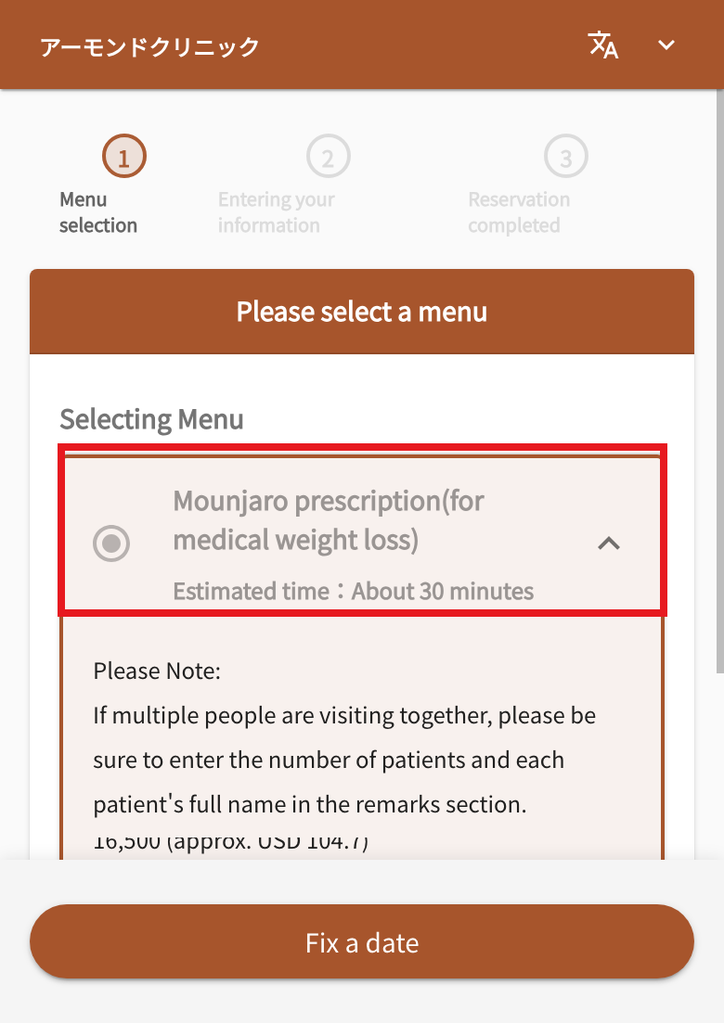
Paso 2: Selecciona el tratamiento y consulta los precios
Comprueba que esté seleccionado “Mounjaro (tirzepatida): consulta y receta (control de peso)” (si no, toca el botón redondo).
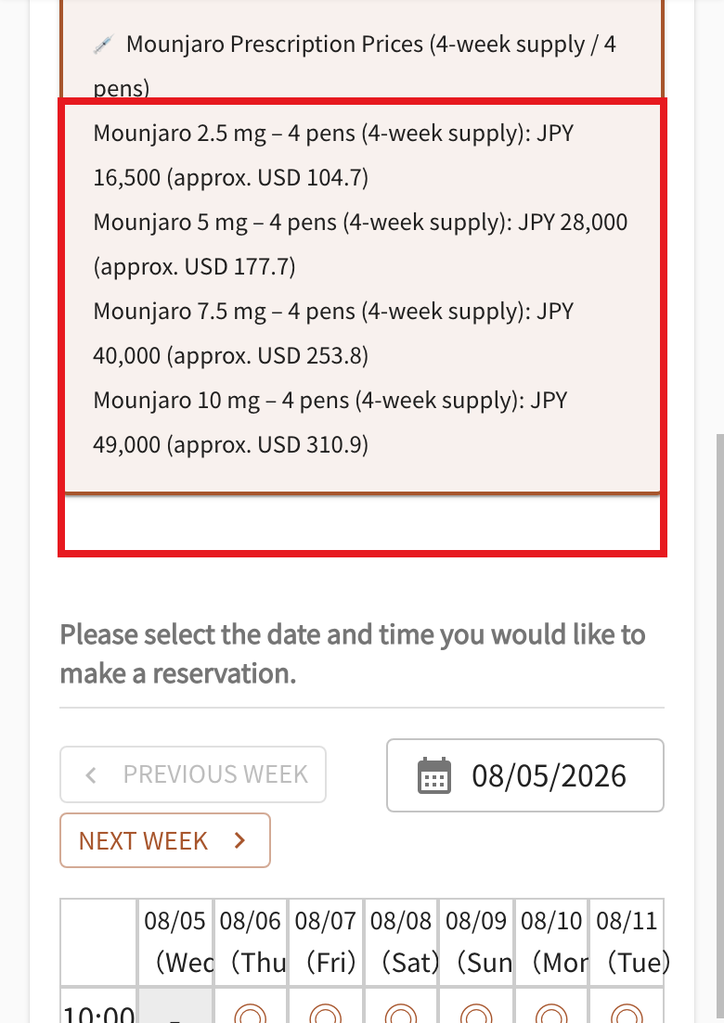
Toca el nombre del tratamiento para ver las dosis disponibles, los precios (en yenes y su equivalente en dólares) y lo que necesitas traer.
💡 Reservas en grupo y certificados en inglés: si vienes con amigos o familiares, o necesitas un certificado de prescripción en inglés, puedes indicarlo en el campo Remarks (observaciones) del paso 5.
03
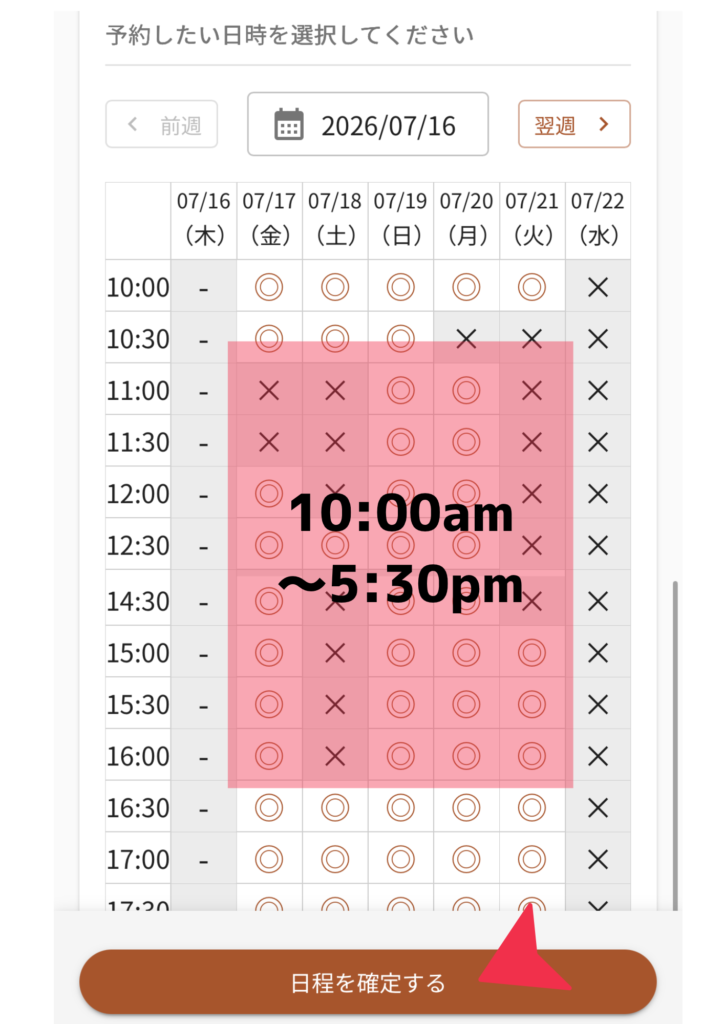
Paso 3: Elige el día y la hora
Baja hasta el calendario (horas disponibles: de 10:00 a 17:30).
Fíjate en los símbolos:
- [ ◎ ] Disponible (toca para seleccionar)
- [ ✕ ] Completo
- [ − ] No disponible
Toca una hora disponible [ ◎ ] y después el botón [ Fix a date ] de abajo.
04
Paso 4: Regístrate o inicia sesión
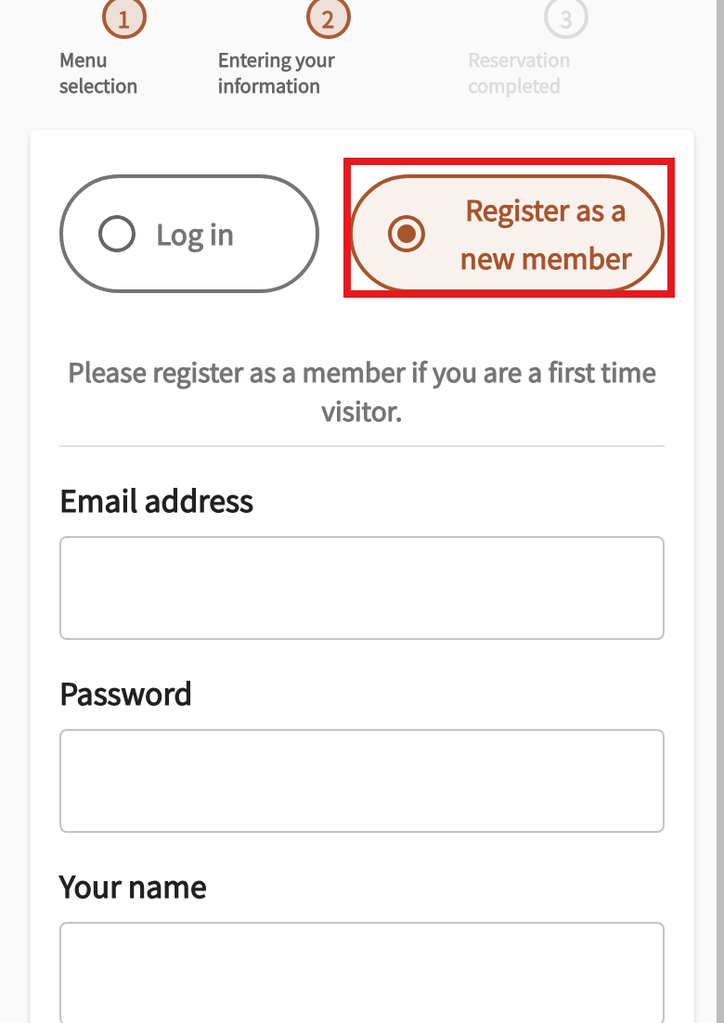
・Si es tu primera vez: selecciona [ Register as a new member ] y rellena:
Email Address (correo electrónico): aquí recibirás el correo de confirmación.
Password (contraseña): crea una contraseña para tu cuenta.
Name (nombre): en letras latinas, exactamente como aparece en tu pasaporte.
Date of Birth (fecha de nacimiento): en formato MM/DD/YYYY, es decir, primero el mes (p. ej., 12/02/1994 para el 2 de diciembre de 1994).
・Si ya has venido antes: selecciona [ Log in ].
05
Paso 5: Introduce tus datos personales
Revisa tus datos y completa los campos que faltan:
Pronunciation (Hiragana): ⚠️ déjalo en blanco (solo para residentes japoneses).
Phone Number (teléfono): se aceptan números extranjeros. Incluye el prefijo de tu país (p. ej., +34... para España o +52... para México).
Note/Remarks (observaciones): escribe aquí cualquier petición especial, en inglés (p. ej., nombres del grupo o certificado de prescripción en inglés).
Marca la casilla de aceptación y toca [ Confirm your input ].
06
Paso 6: Revisa y completa la reserva
Comprueba los datos de la reserva y tu información personal.
Marca “I have confirmed and agreed to the privacy policy…” (he leído y acepto la política de privacidad).
Toca [ Confirm your reservation ].
🎉 ¡Listo! Cuando veas “Thank you for your reservation!”, tu cita estará confirmada.
✉️ Revisa tu correo: recibirás una confirmación (en japonés). Si no la ves, mira en la carpeta de spam / correo no deseado.
Reservar online ahora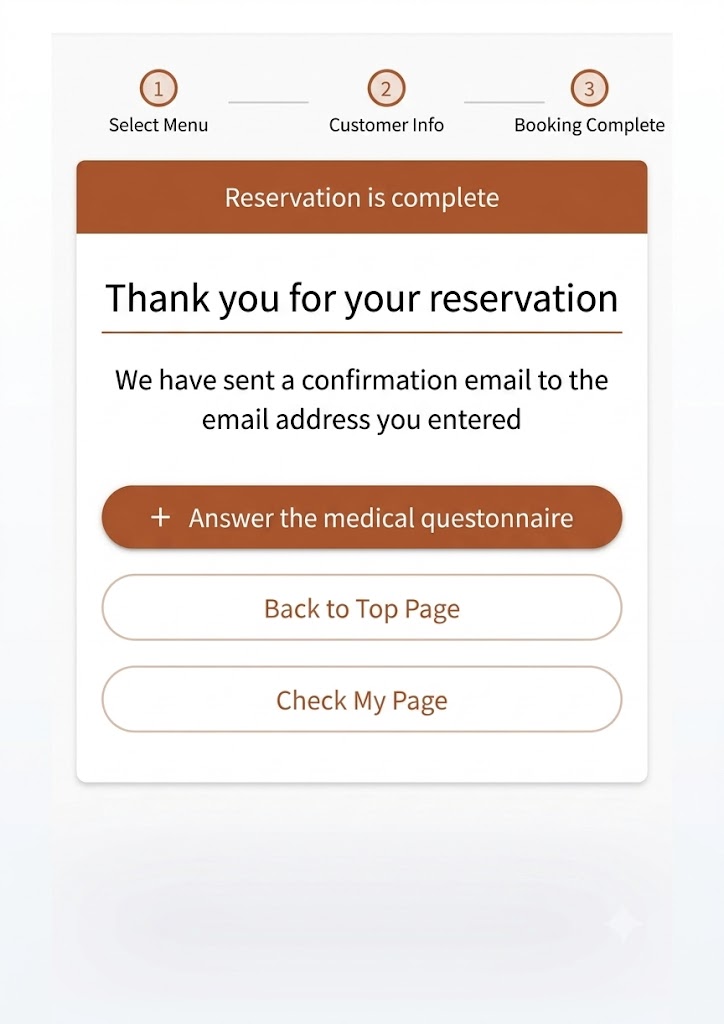
Antes de reservar
Antes de reservar: algunos puntos importantes
- Llega puntual: atendemos solo con cita previa. Preséntate a la hora reservada.
- Cancelaciones o cambios: avísanos lo antes posible por nuestra cuenta oficial de WhatsApp o LINE (ID: @almondclinic) si necesitas cancelar, cambiar la fecha o vas a llegar tarde.
- Retrasos: es posible que tengas que esperar más o que no podamos atenderte ese mismo día. Disculpa las molestias.
- Si no te presentas: si faltas a una cita sin avisar, es posible que no aceptemos futuras reservas.